App de escritorio: descargar JB para PC y Mac

Descargar JB para PC es gratis y te da acceso a casino en vivo, ruleta, tragamonedas y juegos de mesa.

La app es compatible con Windows y macOS.

Ofrece el mismo contenido del sitio, pero con mayor estabilidad, inicio rápido y modo de pantalla completa.

Descargar gratis la app de escritorio JB para Windows y macOS con casino en vivo, ruleta, tragamonedas y juegos de mesa.

Reseña del cliente de escritorio para PC

La app de JB para PC optimiza tu juego, carga más rápida, menor uso del navegador, multitarea fluida.

A continuación, un resumen de la aplicación para computador.

Idiomas disponibles Español (Chile), Inglés, Portugués, Alemán
Categoría Apuestas deportivas; Casino online; Casino en vivo; Tragamonedas; Juegos de mesa; Game Shows
Compatible con Windows Windows 10 y Windows 11 (64 bits)
Compatible con macOS macOS 11 Big Sur o superior (Intel y Apple Silicon)

Ventajas y limitaciones de la app para computador

Antes de instalar, revisa los puntos fuertes y los detalles a considerar.

Así decides si la versión de escritorio es la mejor opción para ti.

Ventajas

  • Arranque rápido y menor uso de recursos del navegador
  • Estabilidad en sesiones largas de apuestas y casino
  • Pantalla completa y diseño pensado para monitor
  • Notificaciones de cambios de cuota en tiempo real
  • Soporte para atajos de teclado y multiventana
  • Menos interrupciones por pestañas del navegador
  • Login persistente y reconexión automática

Cons

  • Requiere instalación en el computador
  • Ocupa espacio en disco y datos para actualizaciones
  • Puede pedir permisos de seguridad del sistema

Cómo descargar JB para Windows e instalar en PC

La app para Windows funciona en la mayoría de computadores modernos. Requisitos mínimos recomendados: Windows 10/11 de 64 bits, 4 GB de RAM, 200 MB libres y conexión estable. El proceso es simple.

1

Abrir el botón de descarga
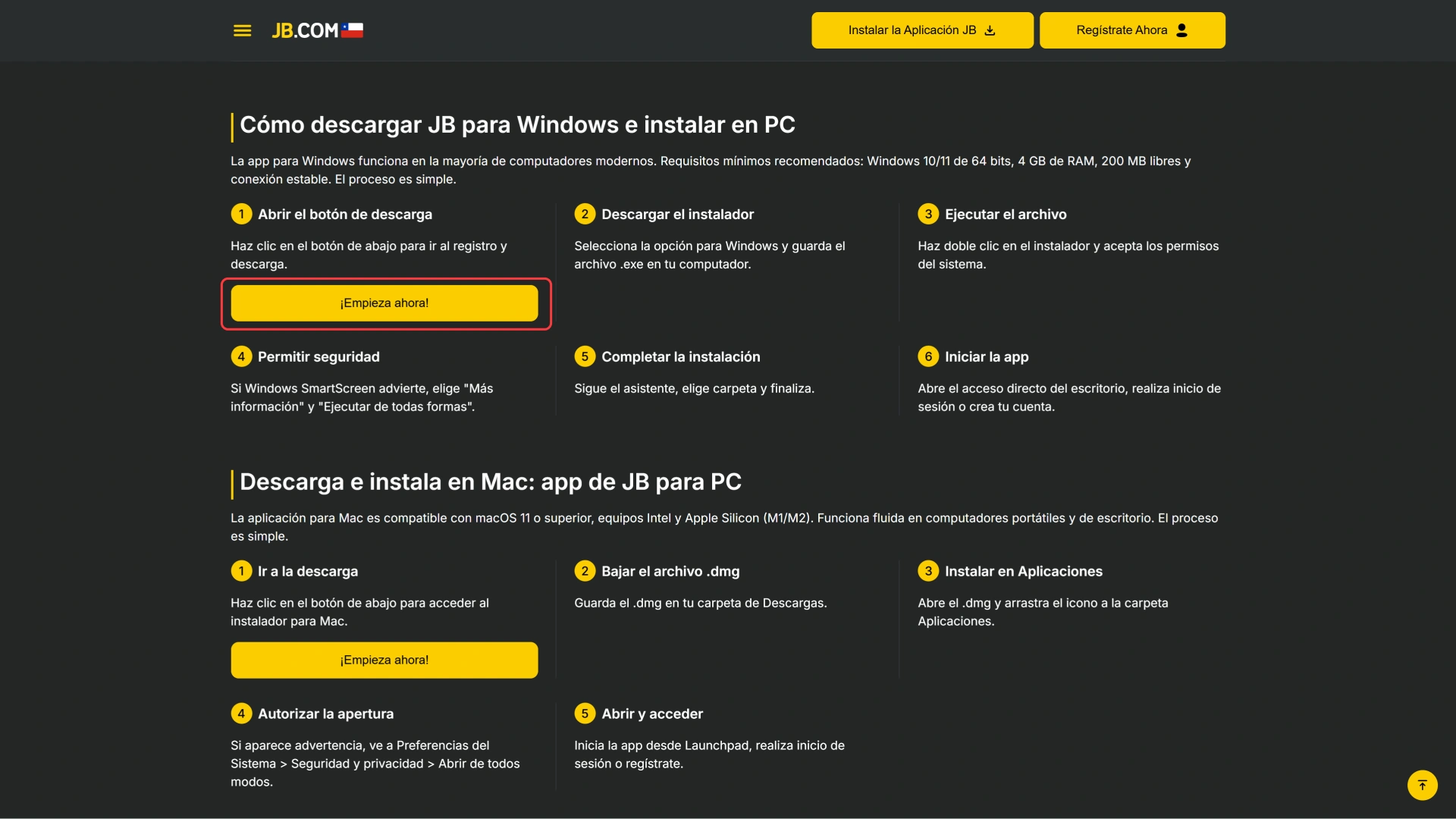
Abre el botón para descargar JB Windows en tu PC ahora.

Haz clic en el botón de abajo para ir al registro y descarga.
2

Descargar el instalador

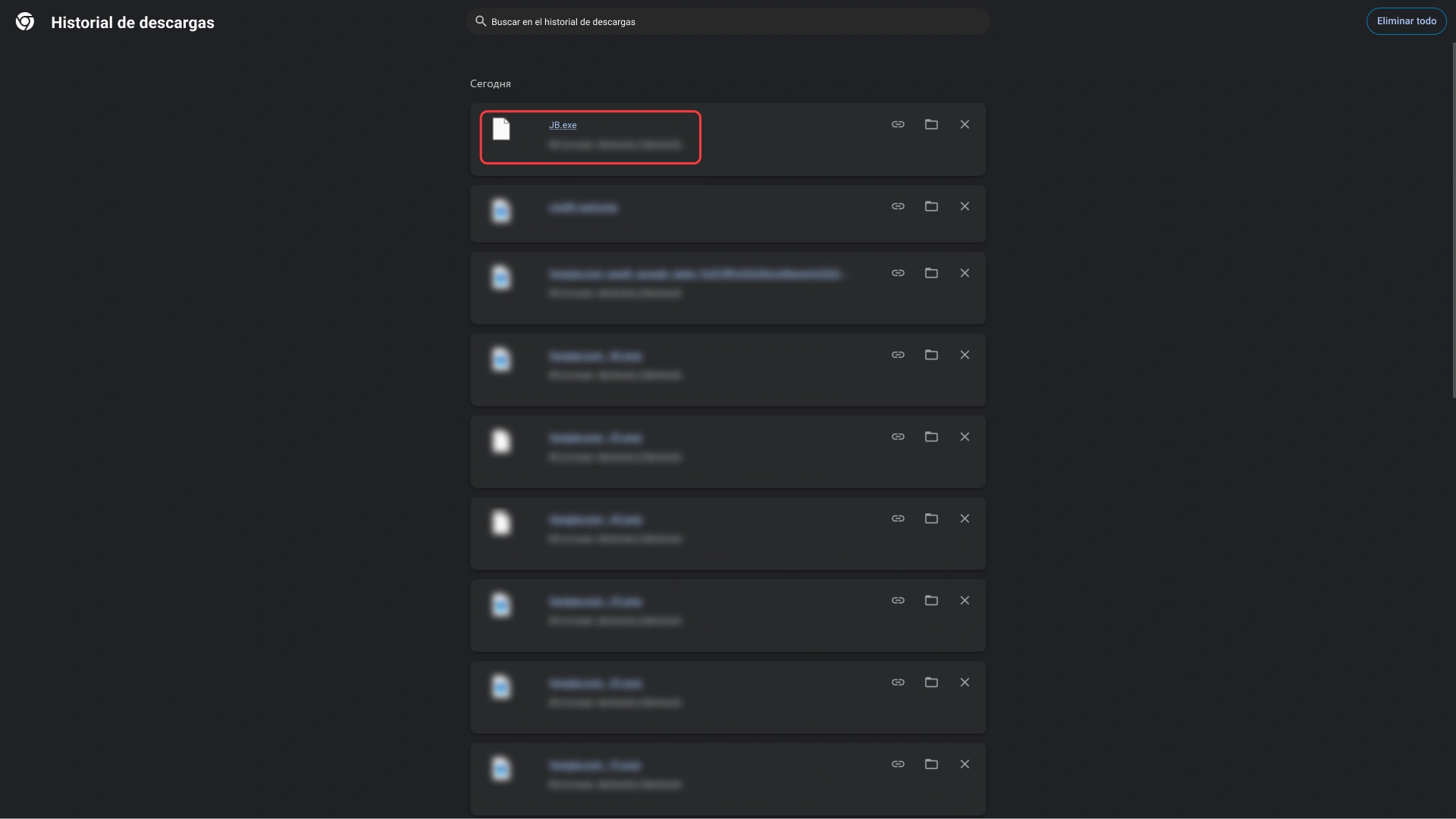
Descarga el instalador oficial de JB Windows para tu PC.

Selecciona la opción para Windows y guarda el archivo .exe en tu computador.

3

Ejecutar el archivo

Ejecuta el archivo de JB Windows en tu PC para instalarlo.

Haz doble clic en el instalador y acepta los permisos del sistema.

4

Permitir seguridad

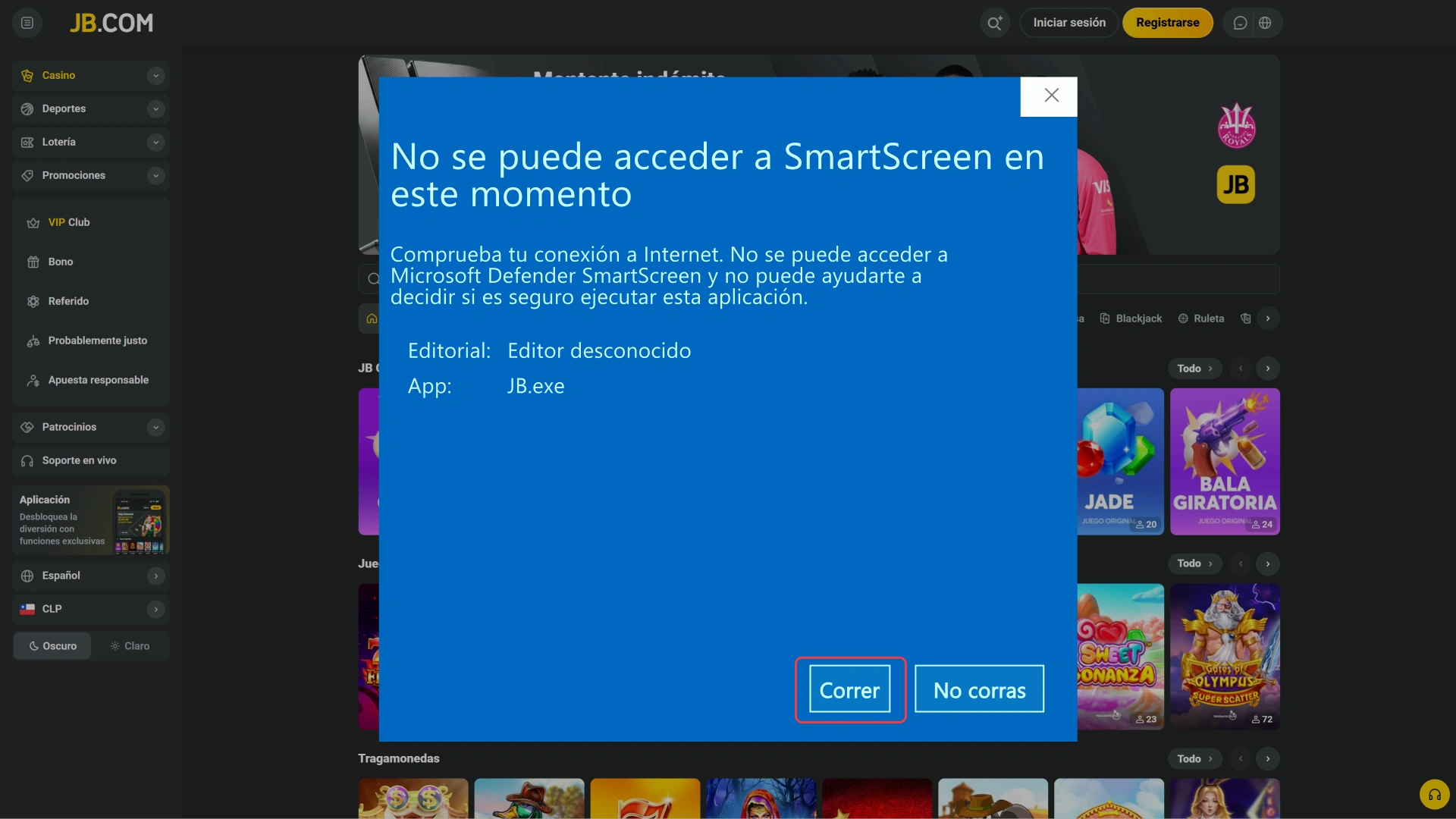
Permite los permisos de seguridad para instalar JB Windows en PC.

Si Windows SmartScreen advierte, elige "Más información" y "Ejecutar de todas formas".

5

Completar la instalación

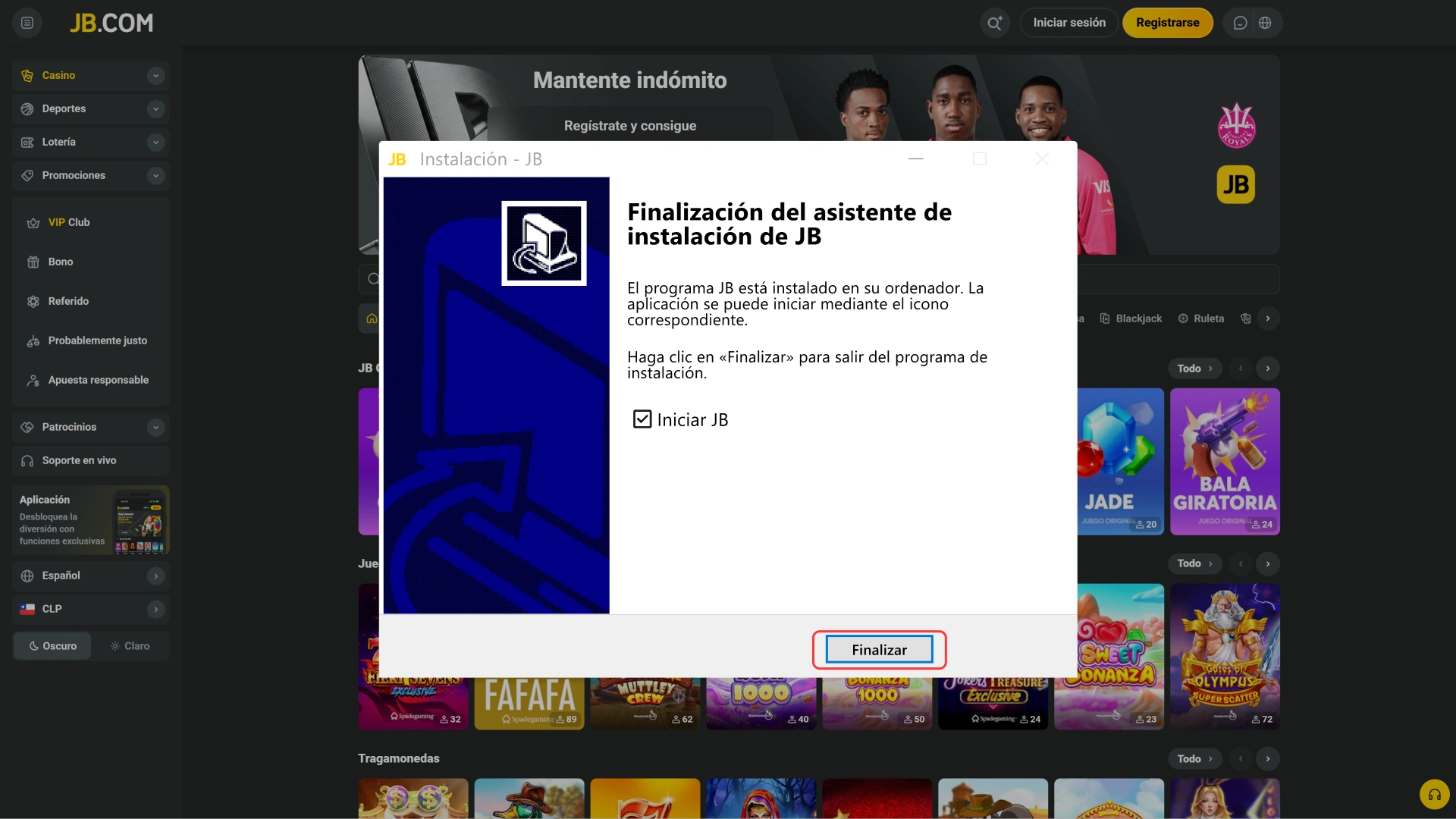
Completa la instalación de JB Windows en tu PC para jugar.

Sigue el asistente, elige carpeta y finaliza.

6

Iniciar la app

Inicia la app de JB Windows en tu PC y gana.

Abre el acceso directo del escritorio, realiza inicio de sesión o crea tu cuenta.

Descarga e instala en Mac: app de JB para PC

La aplicación para Mac es compatible con macOS 11 o superior, equipos Intel y Apple Silicon (M1/M2). Funciona fluida en computadores portátiles y de escritorio. El proceso es simple.

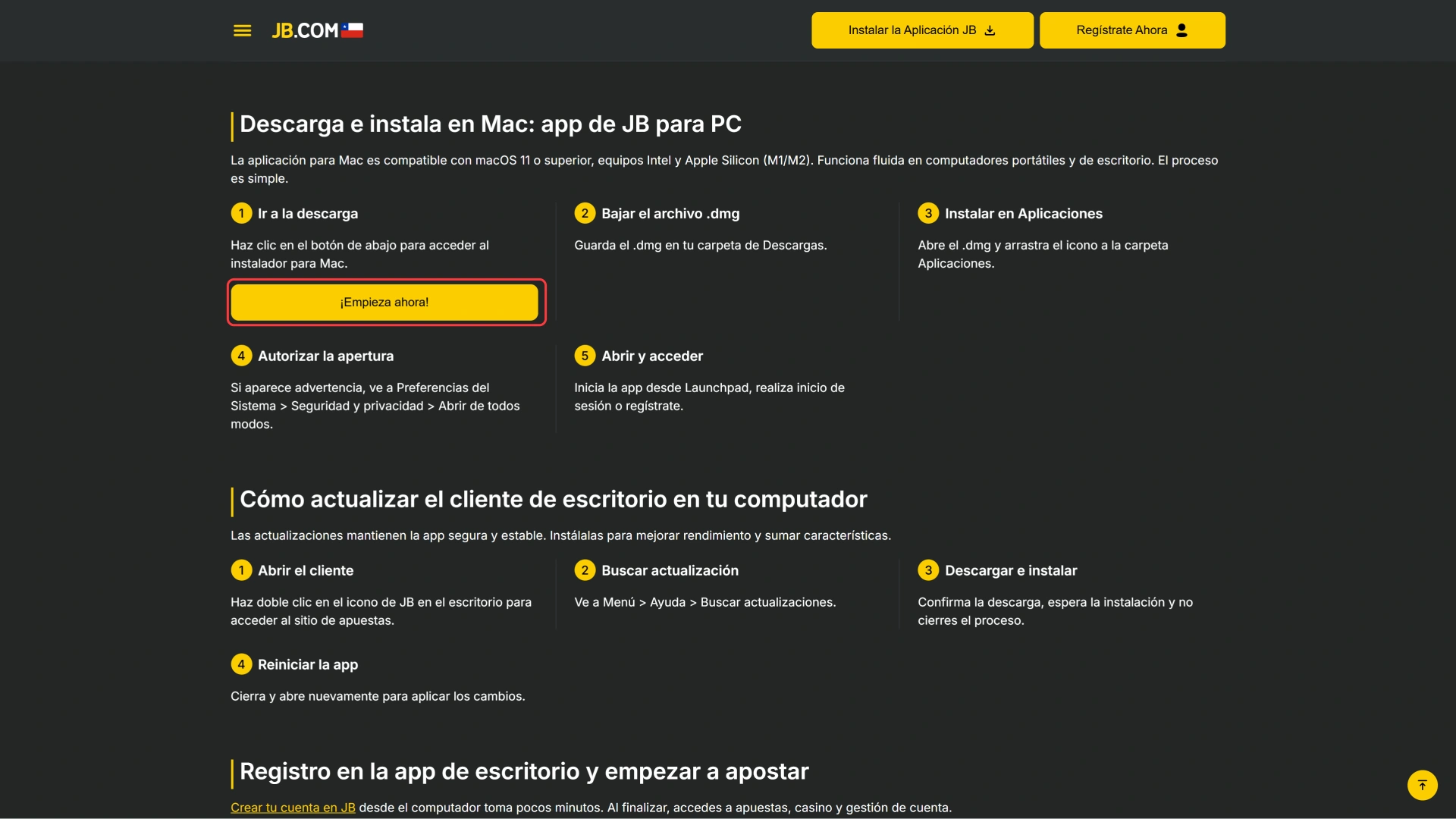
1

Ir a la descarga

Ve a la sección de descarga de JB Mac para PC.

Haz clic en el botón de abajo para acceder al instalador para Mac.

2

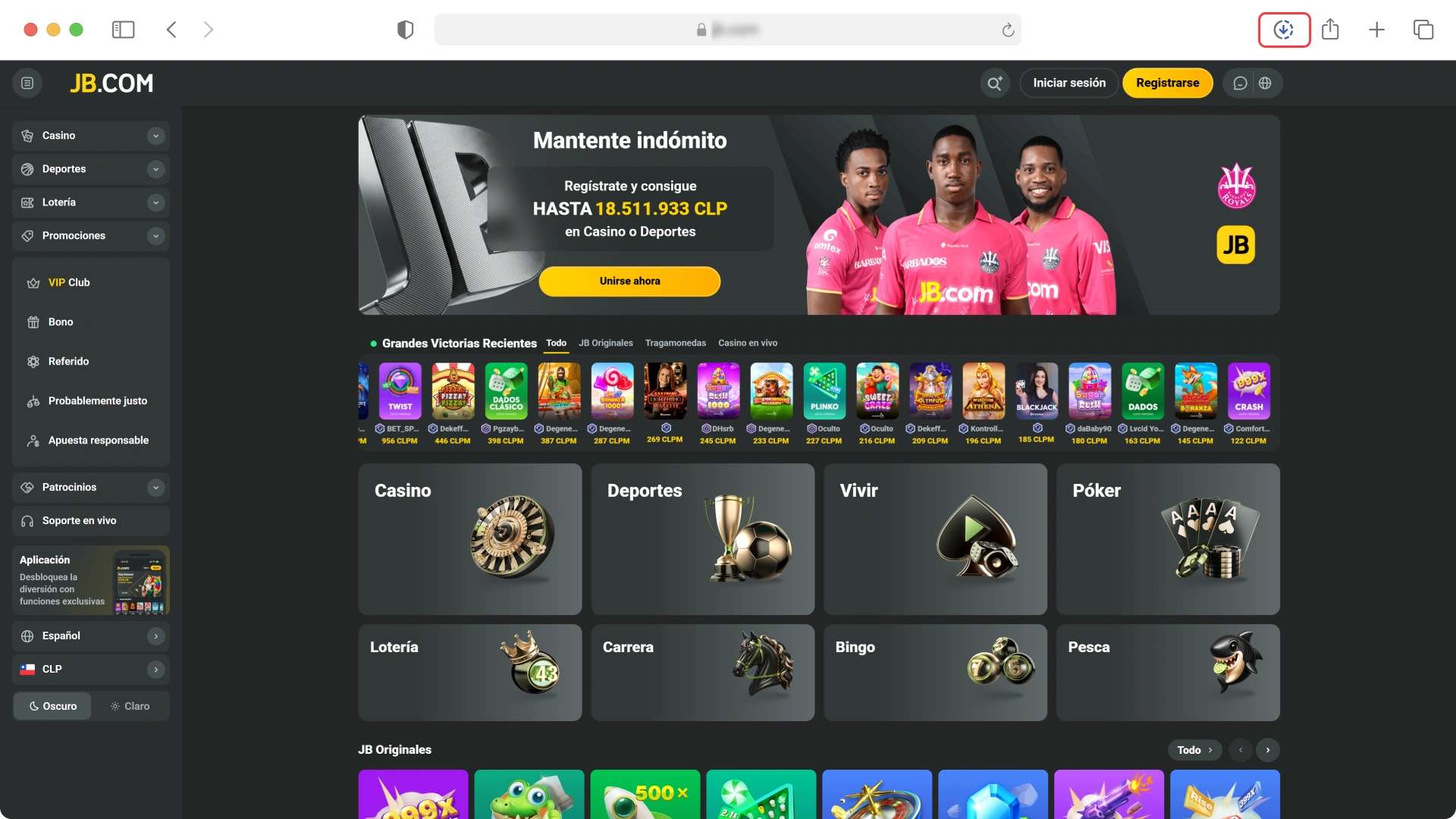
Bajar el archivo .dmg

Baja el archivo dmg de JB Mac en tu PC ahora.

Guarda el .dmg en tu carpeta de Descargas.

3

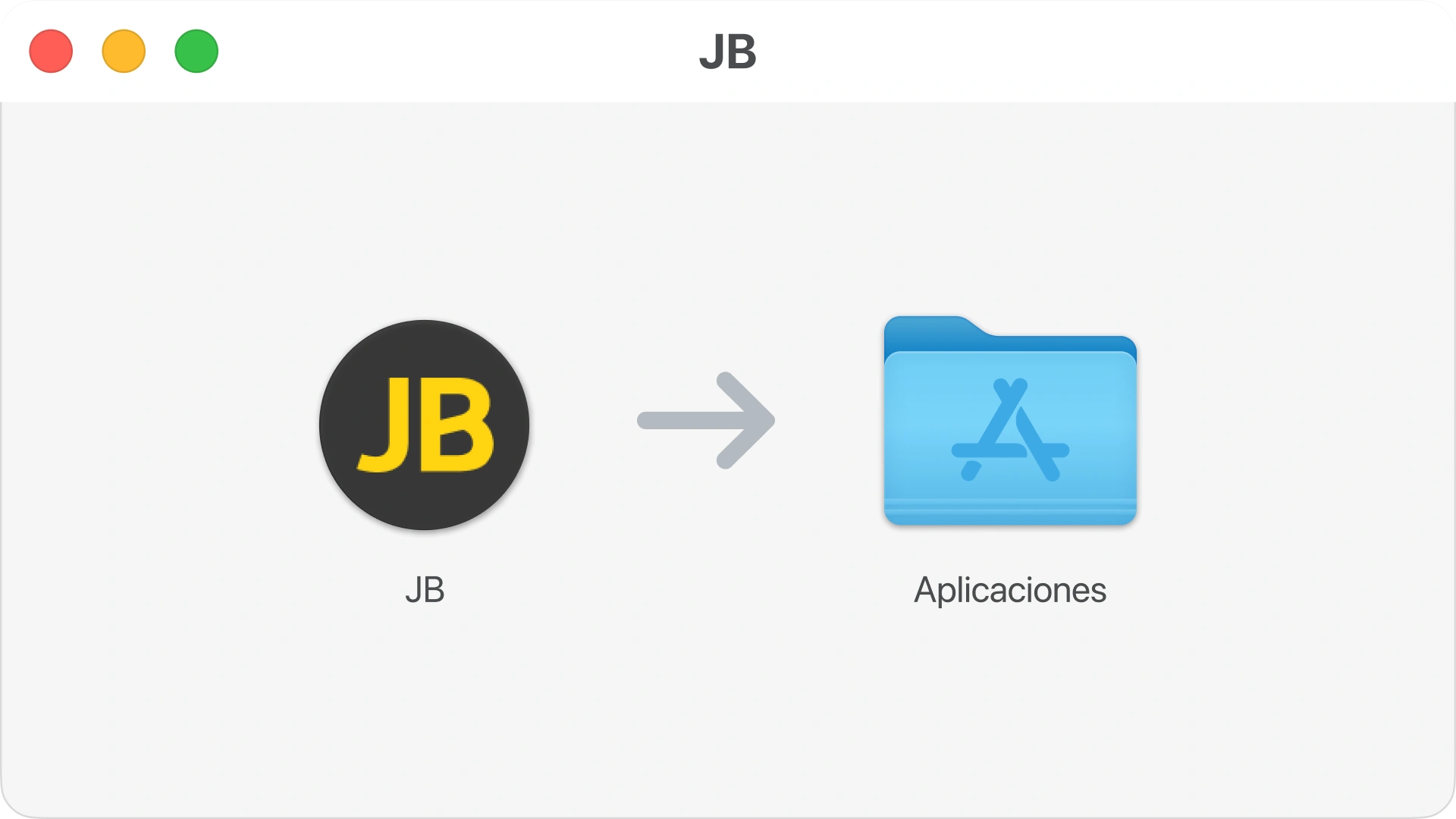
Instalar en Aplicaciones

Instala JB Mac en la carpeta de aplicaciones de tu PC.

Abre el .dmg y arrastra el icono a la carpeta Aplicaciones.

4

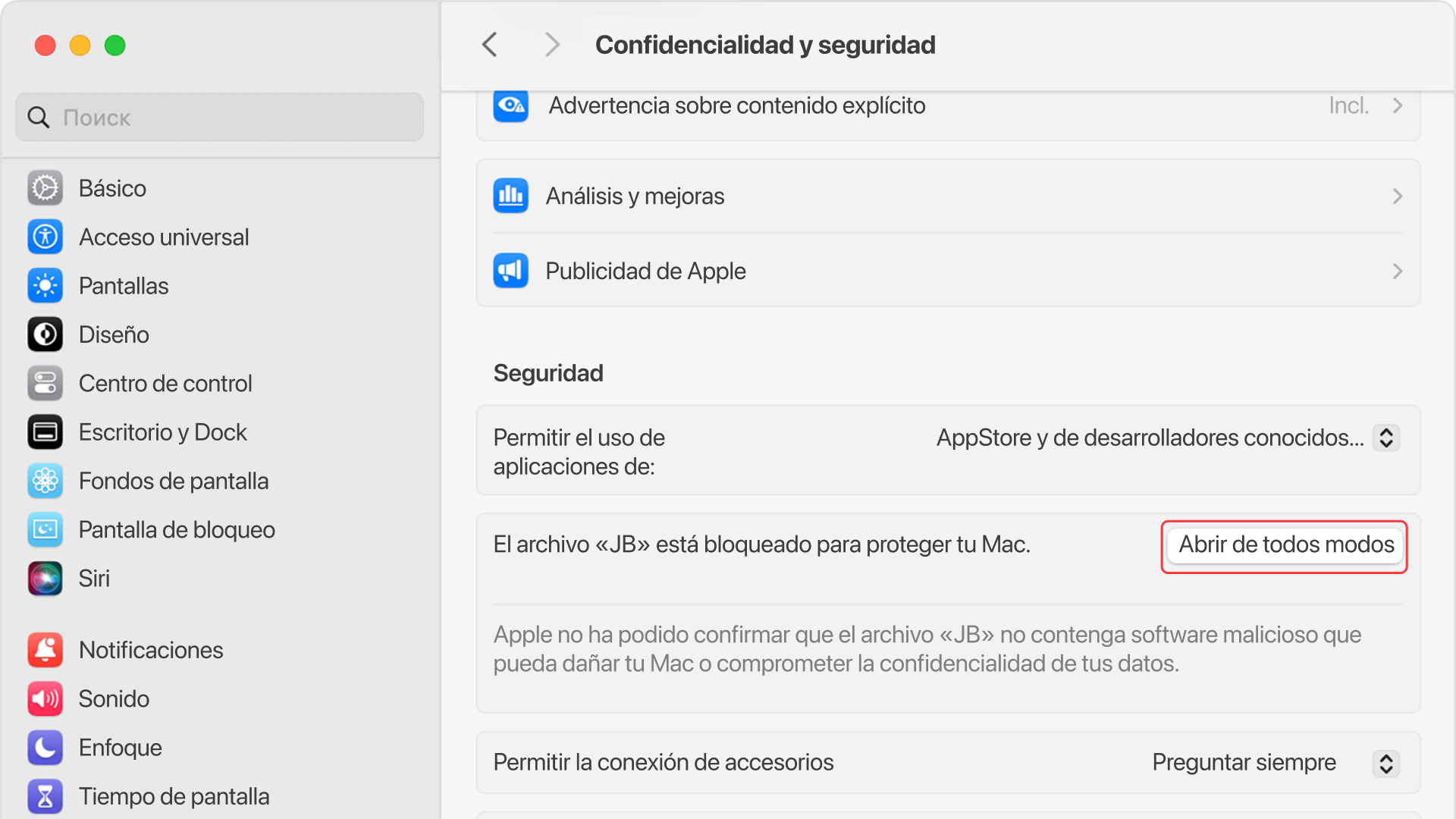
Autorizar la apertura

Autoriza la apertura de la app JB Mac en tu PC.

Si aparece advertencia, ve a Preferencias del Sistema > Seguridad y privacidad > Abrir de todos modos.

5

Abrir y acceder

Abre y accede a tu cuenta de JB Mac para PC.

Inicia la app desde Launchpad, realiza inicio de sesión o regístrate.

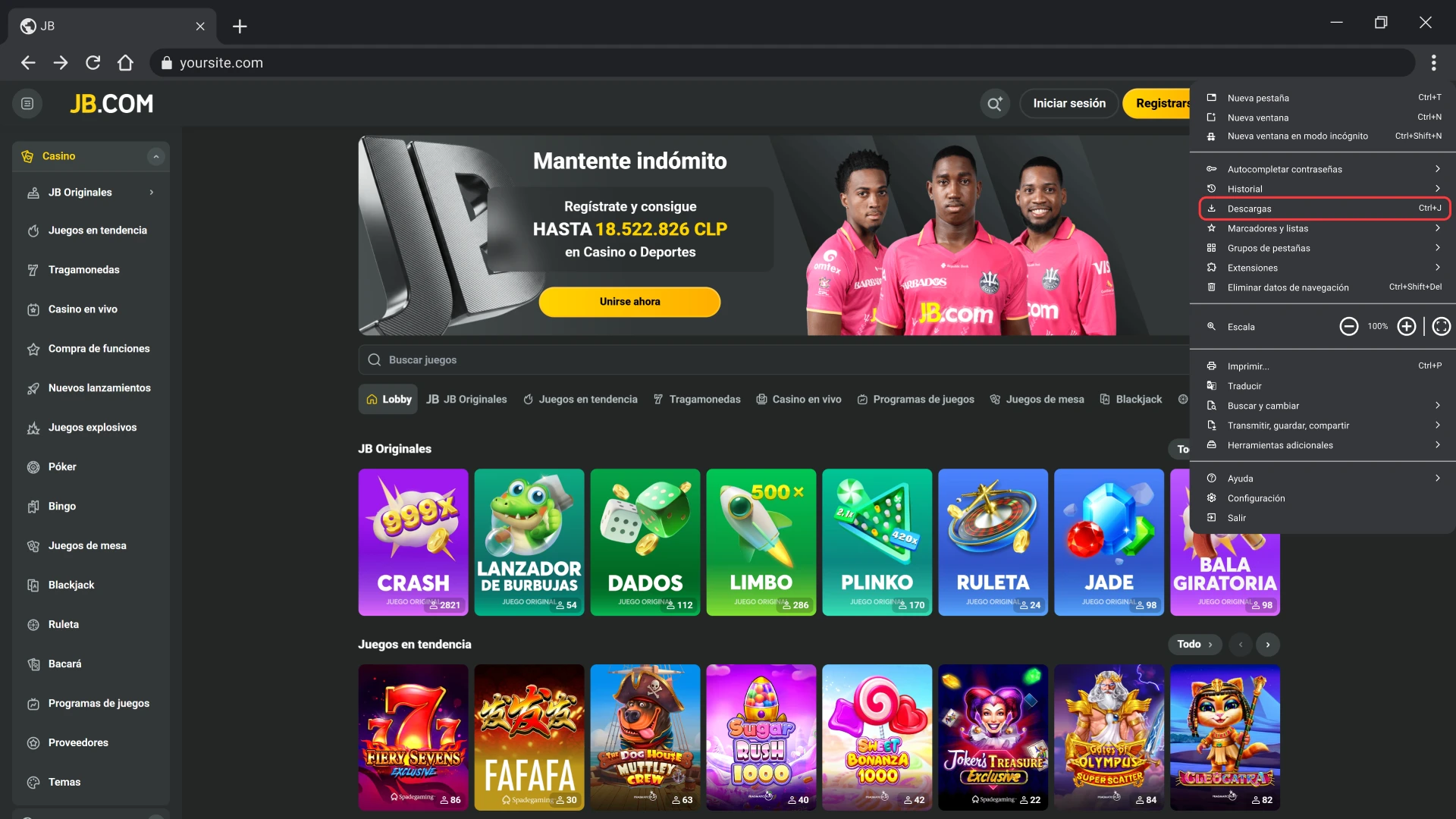
Cómo actualizar el cliente de escritorio en tu computador

Las actualizaciones mantienen la app segura y estable. Instálalas para mejorar rendimiento y sumar características.

1

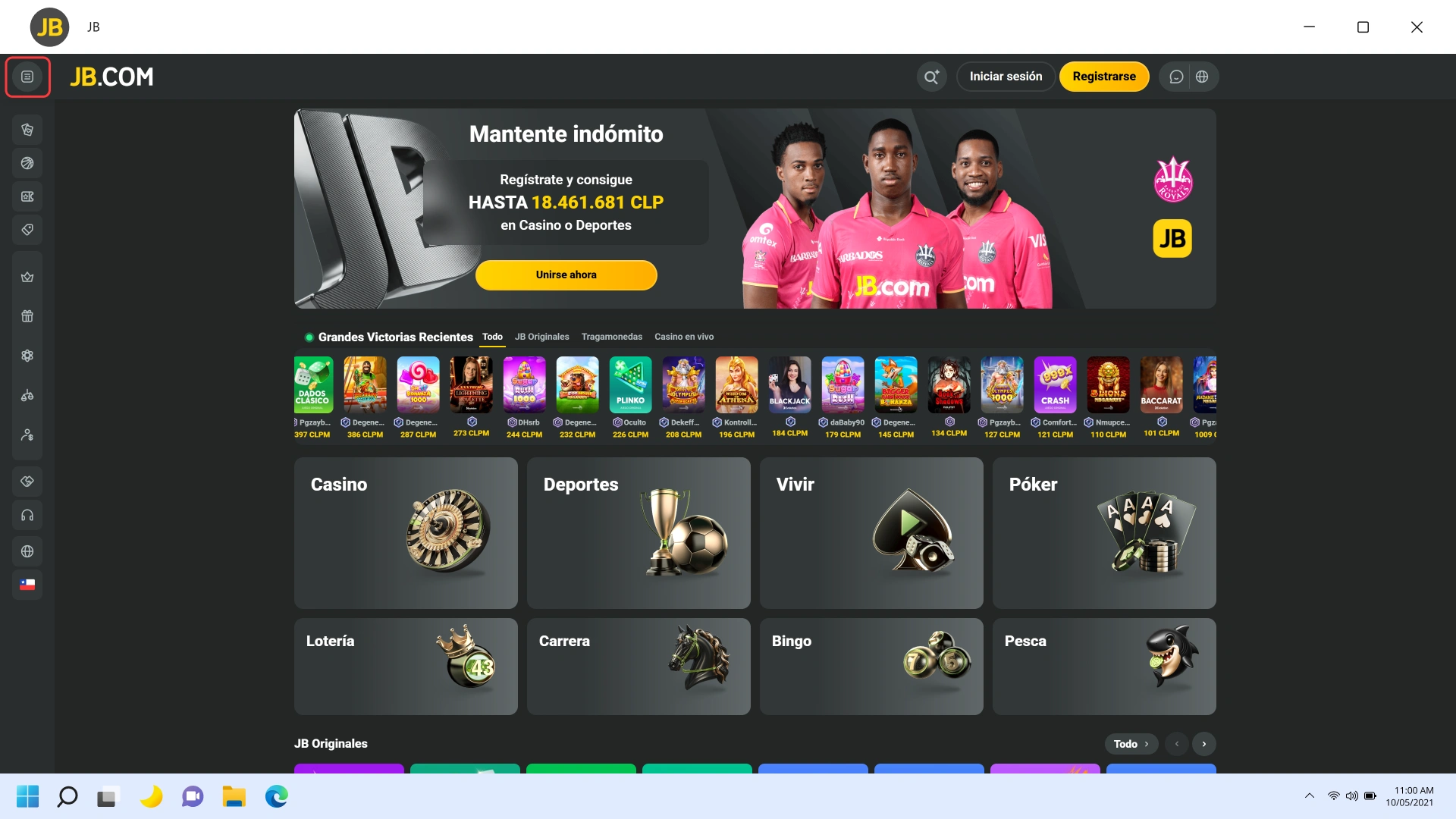
Abrir el cliente

Abre el cliente de escritorio para actualizar JB en tu PC.

Haz doble clic en el icono de JB en el escritorio para acceder al sitio de apuestas.

2

Buscar actualización

Busca la opción de actualizar el software de JB para PC.

Ve a Menú > Ayuda > Buscar actualizaciones.

3

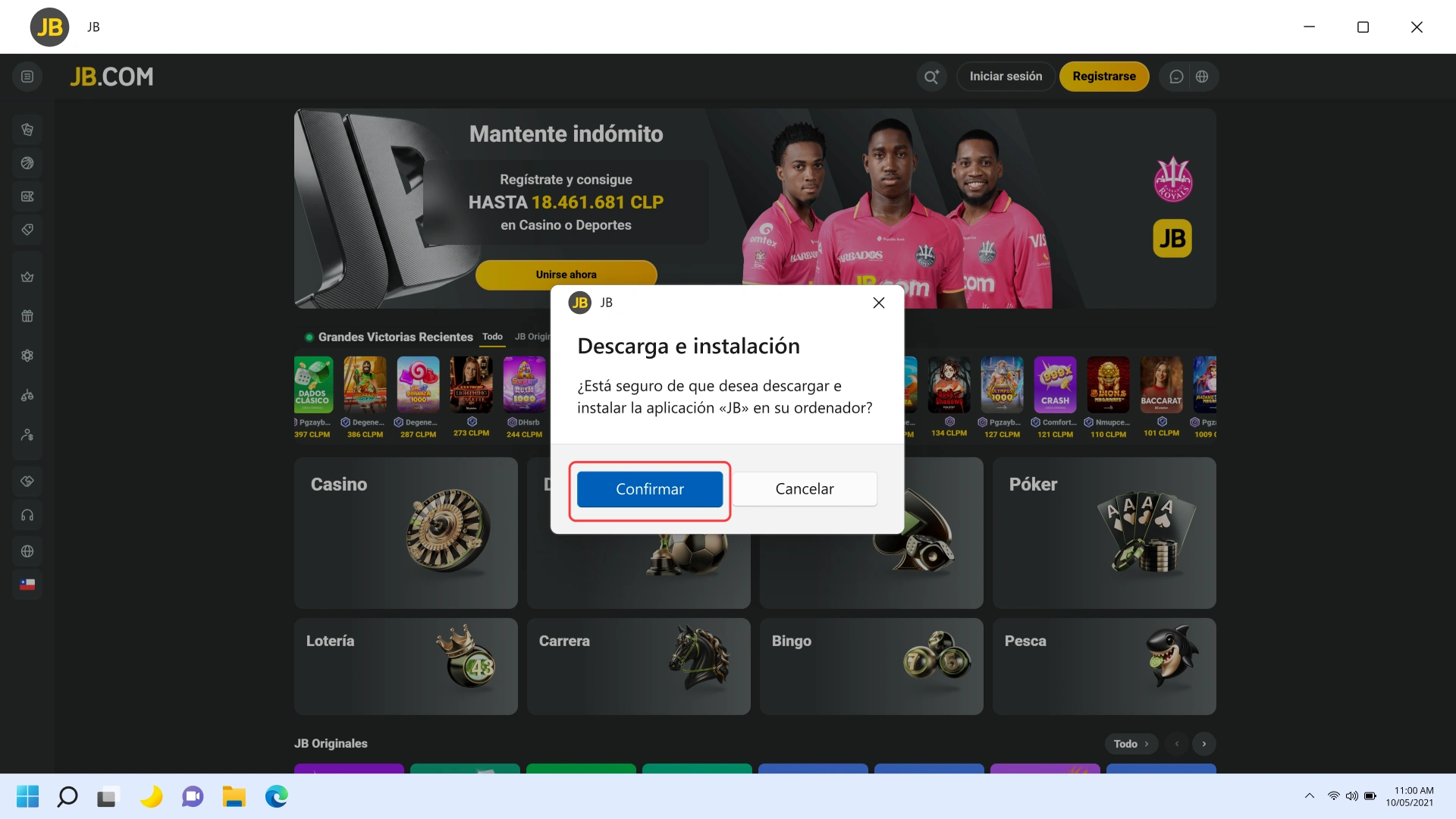
Descargar e instalar

Descarga e instala la versión para actualizar JB en tu PC.

Confirma la descarga, espera la instalación y no cierres el proceso.

4

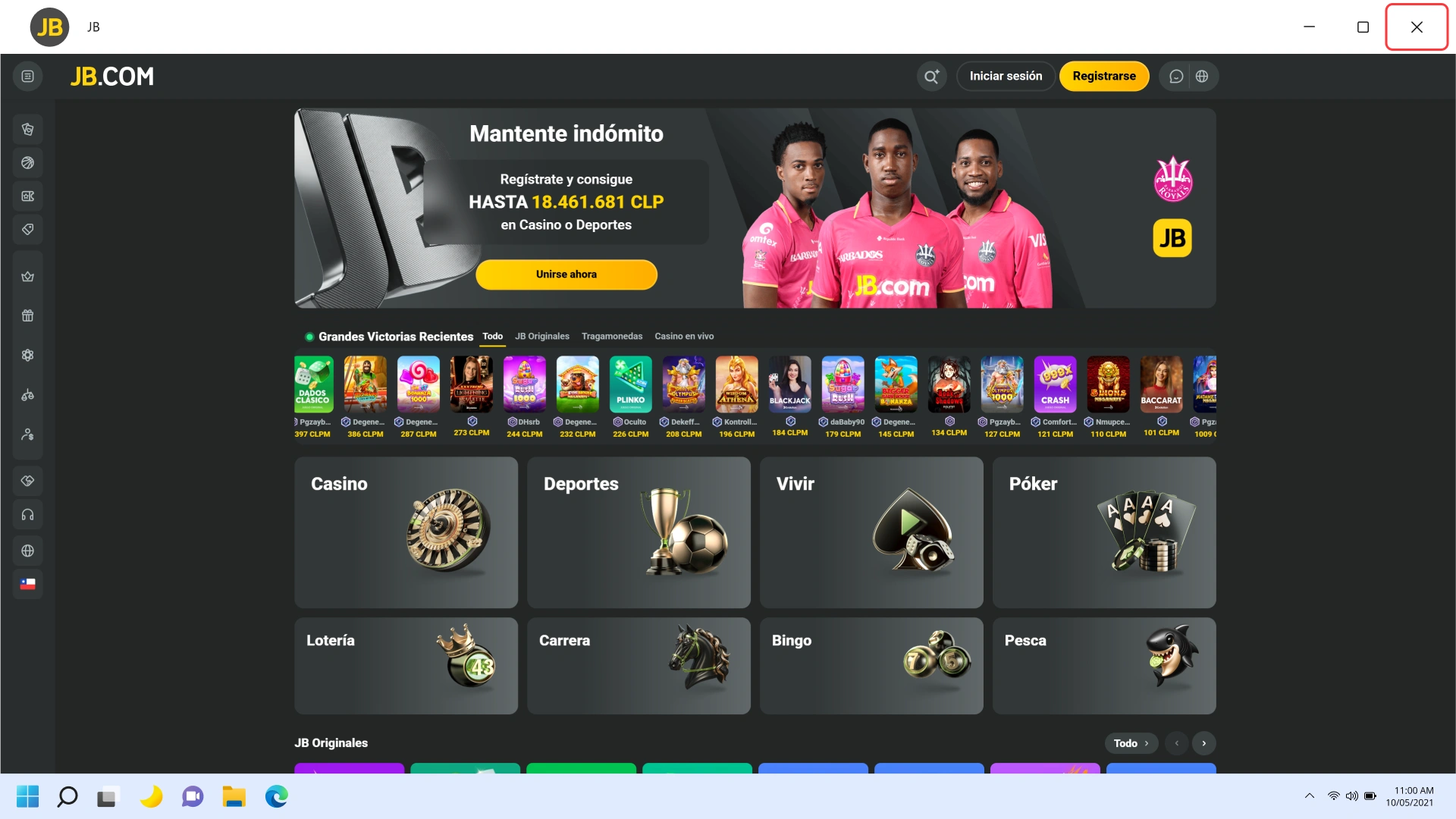
Reiniciar la app

Reinicia la aplicación después de actualizar JB en tu PC ahora.

Cierra y abre nuevamente para aplicar los cambios.

Registro en la app de escritorio y empezar a apostar

Crear tu cuenta en JB desde el computador toma pocos minutos. Al finalizar, accedes a apuestas, casino y gestión de cuenta.

1

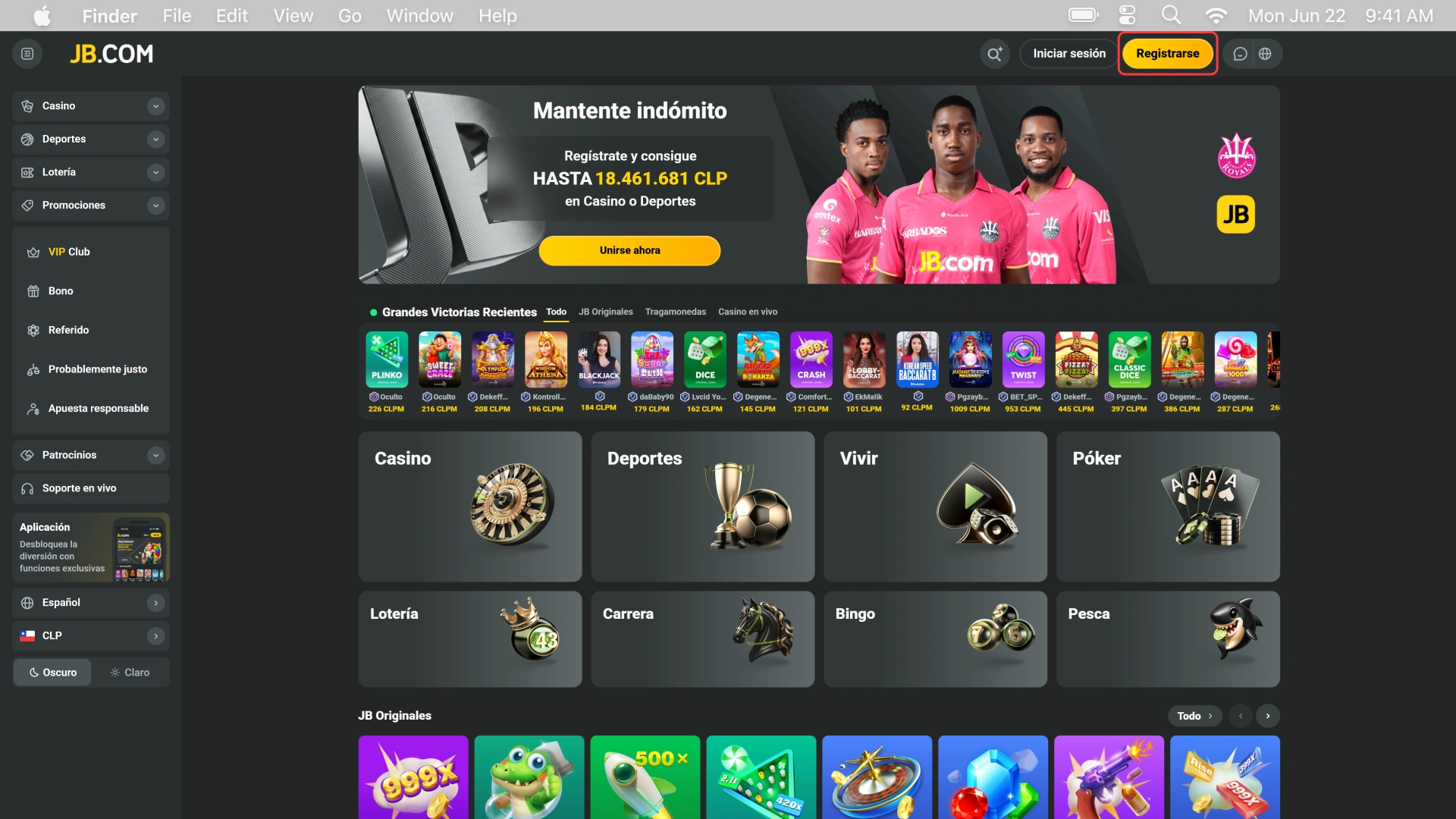
Abrir la aplicación

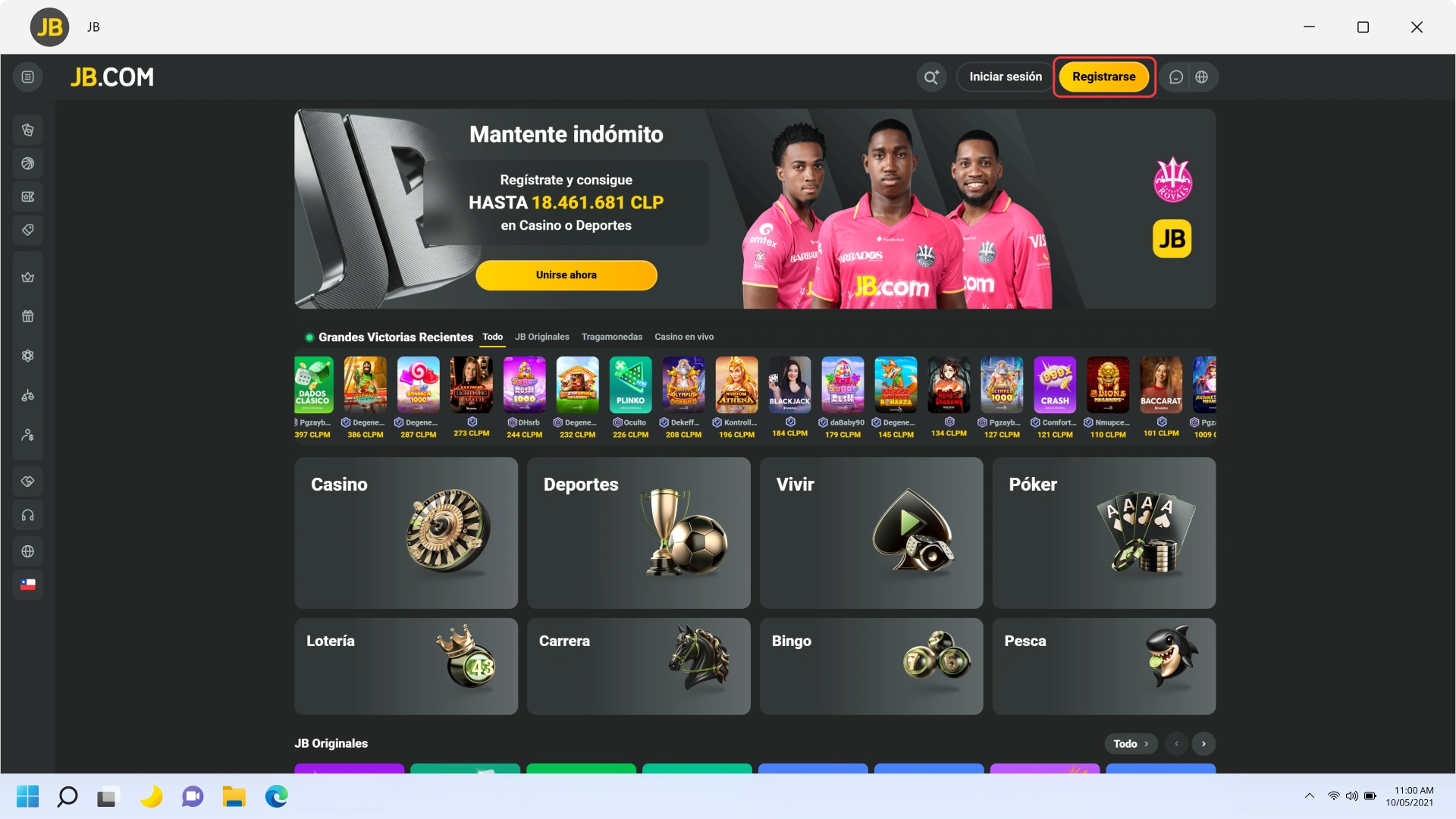
Abre la aplicación oficial de JB para PC e inicia el Registro.

Inicia la app en tu computador.

2

Elegir Registrarse

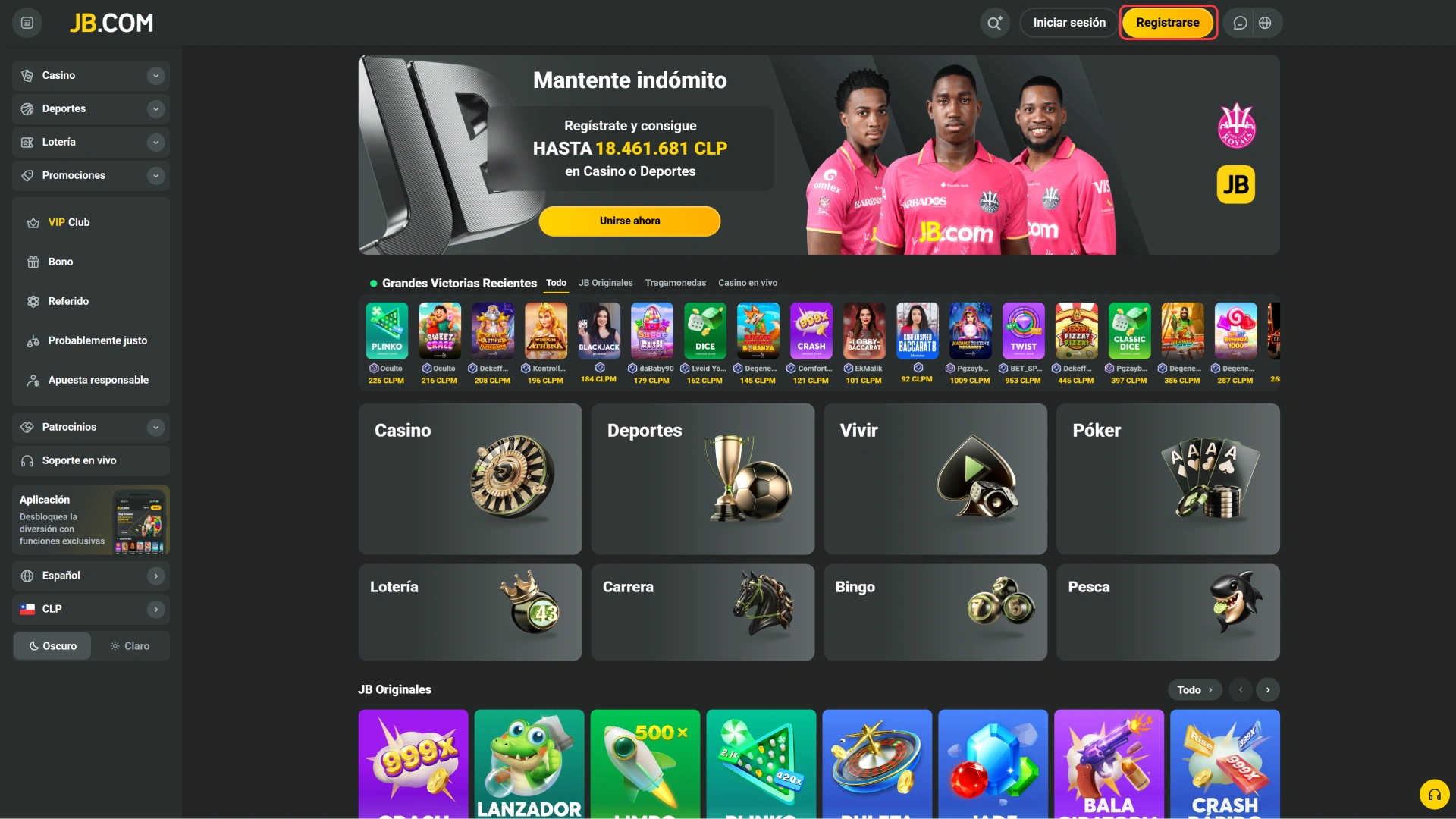
Elige la opción de Registro en JB para PC y gana hoy.

Selecciona el botón de registro; puedes usar correo, número móvil o métodos sociales si están disponibles.

3

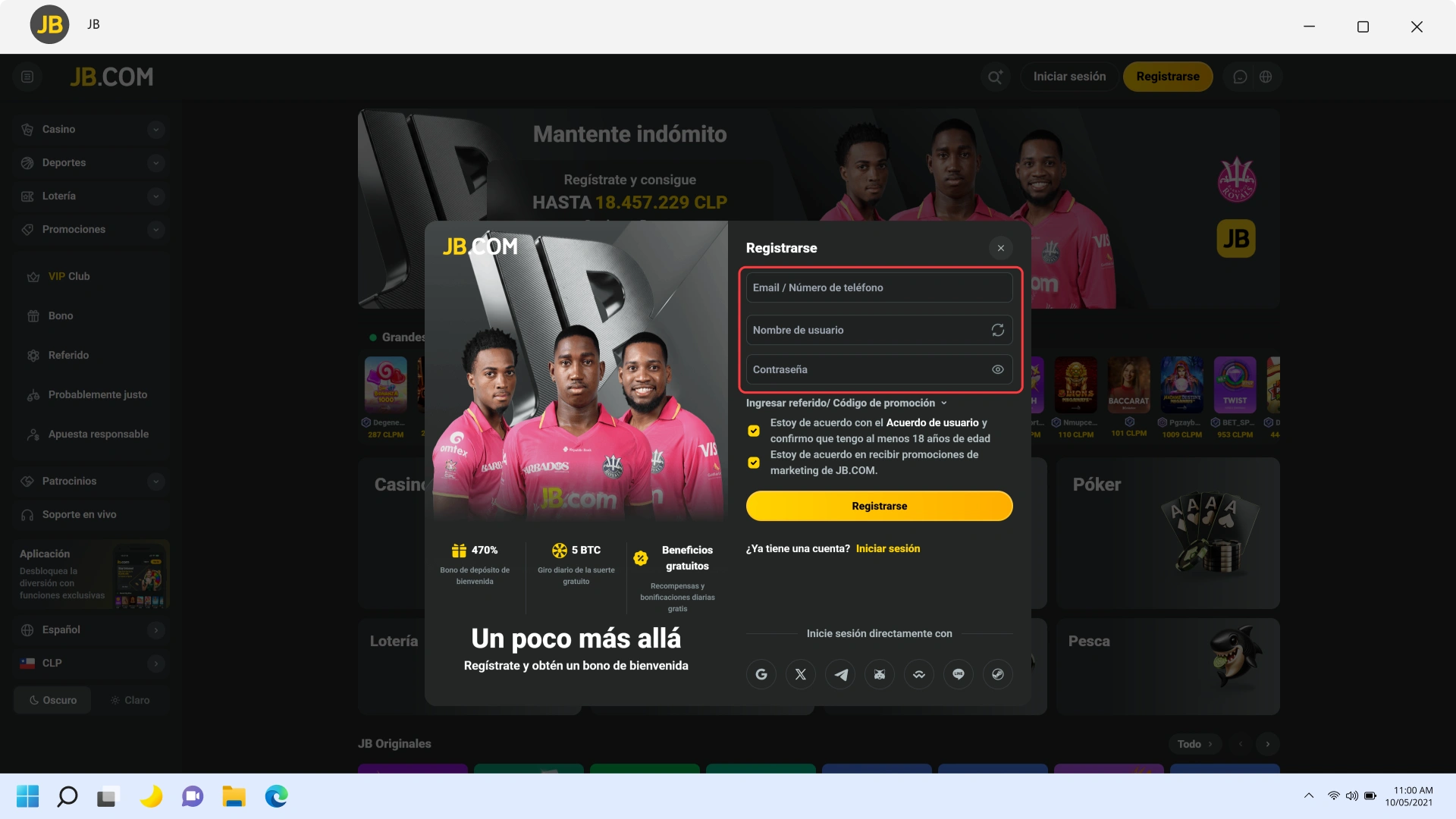
Completar información

Completa tu información personal para el Registro en JB para PC.

Ingresa datos básicos, establece contraseña, acepta términos y confirma que eres mayor de 18.

4

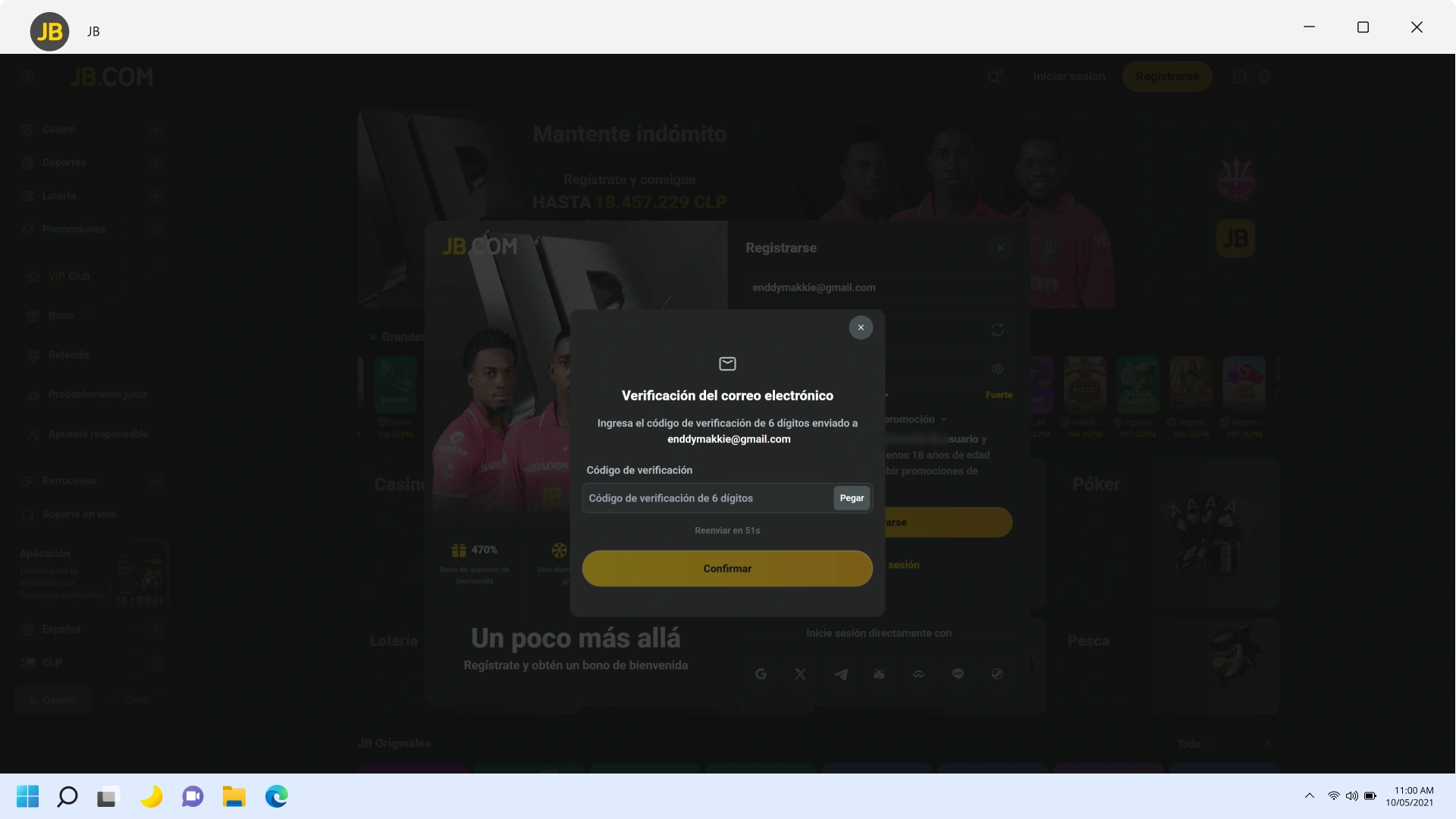
Verificar e iniciar sesión

Verifica tu Registro en JB para PC e inicia sesión ahora mismo.

Confirma por correo o SMS, luego inicia sesión y configura seguridad adicional (PIN o 2FA) si lo deseas.

¿Prefieres el sitio web oficial? Juega sin instalar

No es obligatorio instalar la aplicación para disfrutar de la plataforma.

El sitio oficial permite registro, apuestas deportivas, casino en vivo y tragamonedas.

También puedes gestionar depósitos, retiros y soporte desde el navegador.

Si usas un computador compartido, esta opción es práctica.

Juega desde el navegador sin instalar: registro, apuestas deportivas, casino en vivo, slots, depósitos, retiros y soporte.

Soporte para usuarios de escritorio en Chile

El equipo de atención ayuda a resolver temas de cuenta, pagos y juego responsable.

Desde computador, tienes estos canales de contacto:

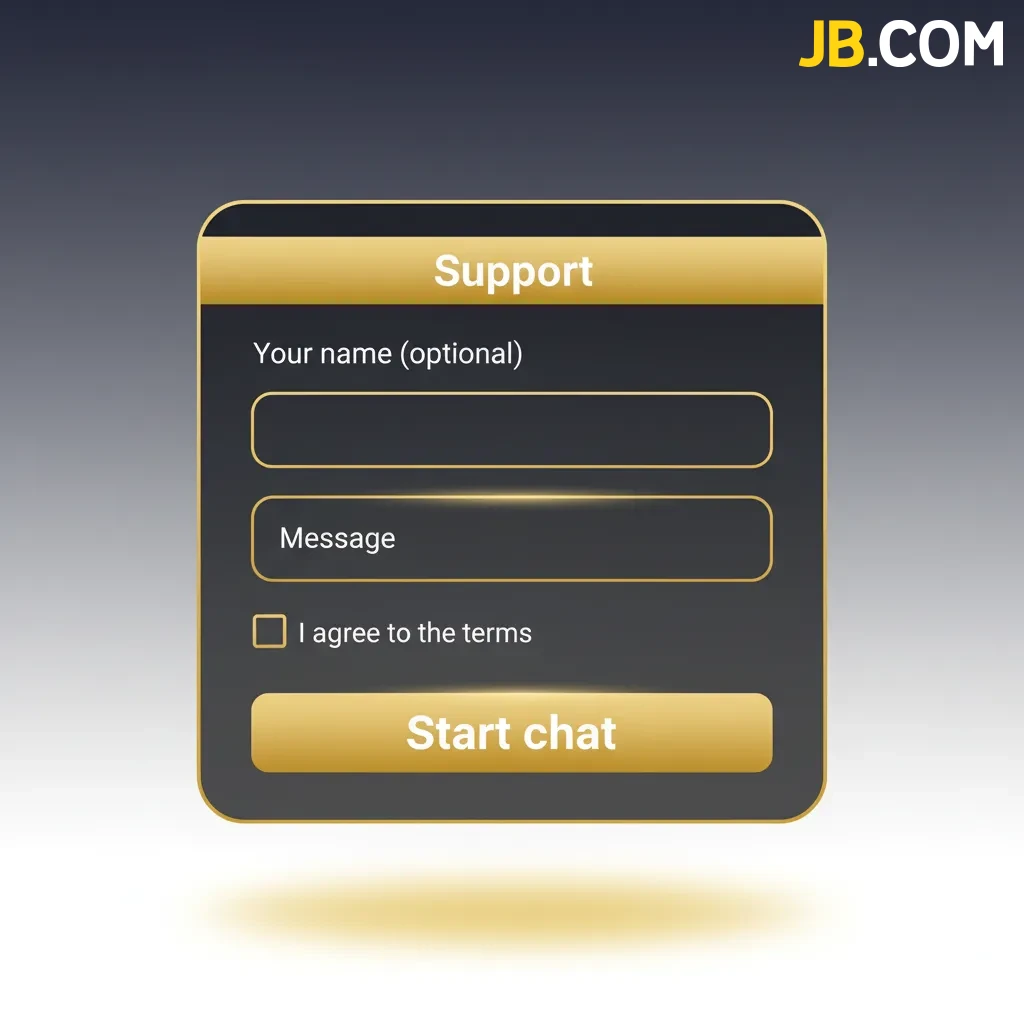
  1. Chat en vivo: botón Ayuda en la esquina inferior derecha del sitio y dentro de la app (24/7).
  2. Correo: formulario de contacto en Menú > Ayuda > Contáctanos; recibirás respuesta en tu email.
  3. Centro de ayuda: base de conocimiento y FAQ en el sitio oficial.
  4. Redes sociales: accede a los enlaces verificados desde el pie de página del sitio.
  5. Teléfono: si está disponible en tu región, consulta el número en Ayuda > Contáctanos.
Infografía de soporte para usuarios de escritorio en Chile: chat 24/7, correo, centro de ayuda, redes sociales y teléfono.

FAQ

¿La app de escritorio tiene costo?

No. La descarga e instalación son gratis.

¿Cuáles son los requisitos mínimos del sistema?

Windows 10/11 de 64 bits o macOS 11+, 4 GB de RAM, 200 MB libres y conexión a internet estable.

¿Es seguro iniciar sesión en el computador?

Sí. El tráfico está cifrado y puedes activar verificación en dos pasos desde Seguridad de la cuenta.

¿Puedo usar la misma cuenta en varios dispositivos?

Sí. La misma cuenta sirve en computador y en el sitio web; evita sesiones simultáneas en equipos públicos.

¿Cómo desinstalo la aplicación?

En Windows: Panel de control > Aplicaciones > Desinstalar. En Mac: arrastra la app a la Papelera y vacíala.

Actualizado: